エージェント別の使用例
English: AGENT-SHOWCASE.en.md
共通の使い方:シーン編集と変更点の確認
Section titled “共通の使い方:シーン編集と変更点の確認”チャットからオブジェクトの配置・サイズ変更、マテリアルの適用、ライトの調整を依頼できます。
| Claude Code | Codex | Grok Build | |
|---|---|---|---|
| 操作例 | ライト追加・サイズ変更 | 配置・色分け | ライトの色・強度の調整 |
| 画面(クリックで拡大) |  |  |  |
画像生成・検索の使用例
Section titled “画像生成・検索の使用例”画像生成:素材を作って、シーンに適用
Section titled “画像生成:素材を作って、シーンに適用”生成したい素材と適用先をチャットで指定します。

Grok Build
Section titled “Grok Build”
X 検索:調べた内容を制作に活かす
Section titled “X 検索:調べた内容を制作に活かす”Grok Build に X で調べたい内容と編集したい箇所を指定すると、検索結果をもとにシーンを編集できます。

エージェントを切り替えるには
Section titled “エージェントを切り替えるには”- 設定 > エージェント を開き、使いたいエージェントを選択します。
- CLI が未導入なら、同じカードの インストール から導入します。
- 必要に応じて サインイン を済ませ、接続を確認して依頼を送ります。
エージェントの選択は設定、接続先のモデルの選択はヘッダー。
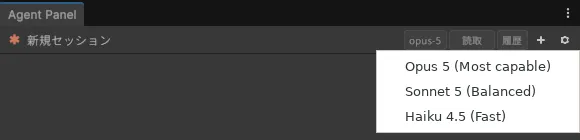
導入・サインインの詳しい手順 · モデルの選択 · インストール
その他の対応エージェント
Section titled “その他の対応エージェント”Gemini CLI や、Qwen Code・Kimi CLI などの ACP 対応 CLI も接続できます。Gemini CLI の利用条件と、その他の CLI の手動設定は 操作ガイドを確認してください。