はじめに(パネルを開く・初回セットアップ)
パッケージのインストールと必要要件は README を参照してください。ここではインストール後、最初のメッセージを送るまでの流れを説明します。
1. パネルを開く
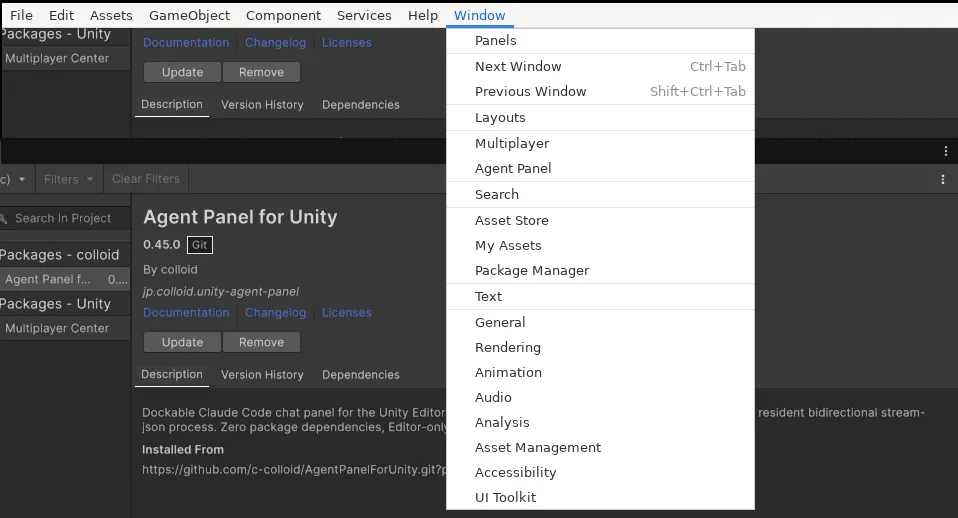
Section titled “1. パネルを開く”メニューの Window > Agent Panel を選びます。パネルは他のエディタウィンドウと同様にドッキングできます。
2. 使うエージェントを決める
Section titled “2. 使うエージェントを決める”既定は Claude Code です。Codex・Grok Build などを使う場合は、設定(ヘッダーの ⚙)> 接続 > エージェント の「エージェント」で選び直します。
| エージェント | サインインに使うもの | 手順 |
|---|---|---|
| Claude Code(既定) | Claude のサブスクリプション(Pro / Max など)または API キー | Claude Code のサインイン |
| Codex | ChatGPT アカウントまたは API キー | Codex のサインイン |
| Grok Build | SuperGrok / X Premium+ のアカウントまたは API キー | Grok Build のサインイン |
| Gemini CLI | Gemini API キー(個人向け Google ログインは提供終了) | Gemini CLI の設定 |
| その他の ACP エージェント | CLI ごとの方法 | その他の ACP エージェント |
エージェント間の違い(履歴・サブエージェントの扱いなど)は エージェントの導入とサインイン にまとめています。
3. CLI の導入とサインイン
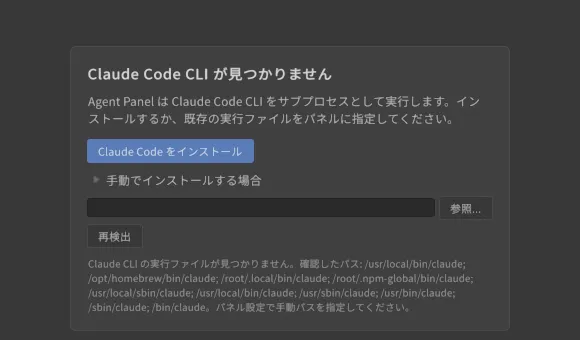
Section titled “3. CLI の導入とサインイン”初回は状態に応じてセットアップカードが表示されます。カードのボタンから CLI の導入とサインインを済ませてください。エージェントごとの画面つきの手順は上の表のリンク先にあります。
- CLI が見つからない: カードの「インストール」で CLI を入れるか(実行するコマンドは押す前に表示されます)、自分でインストールしてから「再検出」を押します。
- サインインしていない: 「ログイン」/「サインイン」を押すと設定の「エージェント」カードが開き、ブラウザで認証する手順が始まります。
4. 準備完了
Section titled “4. 準備完了”ステータスバーが「待機中」になれば準備完了です。入力欄に依頼を書いて Enter で送信します。
- 画面とチャット — 画面の各部の名前と、送信・停止・スラッシュコマンド
- 許可カード・自動承認 — エージェントがツールを使う前の確認
- Unity のコンテキストを渡す — 選択中のオブジェクトやエラーを渡す