Grok Build のサインイン
xAI の Grok Build を、ACP モード(grok agent stdio)で使います。SuperGrok / X Premium+ のアカウントでのサインインを推奨します。
必要なもの: SuperGrok または X Premium+ のアカウント。API キーで使う場合は環境変数 XAI_API_KEY。Node.js は不要です。
1. Grok Build に切り替える
Section titled “1. Grok Build に切り替える”設定(⚙)> 接続 > エージェント の 「エージェント」 で Grok Build を選び、上部の 「今すぐ再接続」 を押します。
2. CLI を入れる
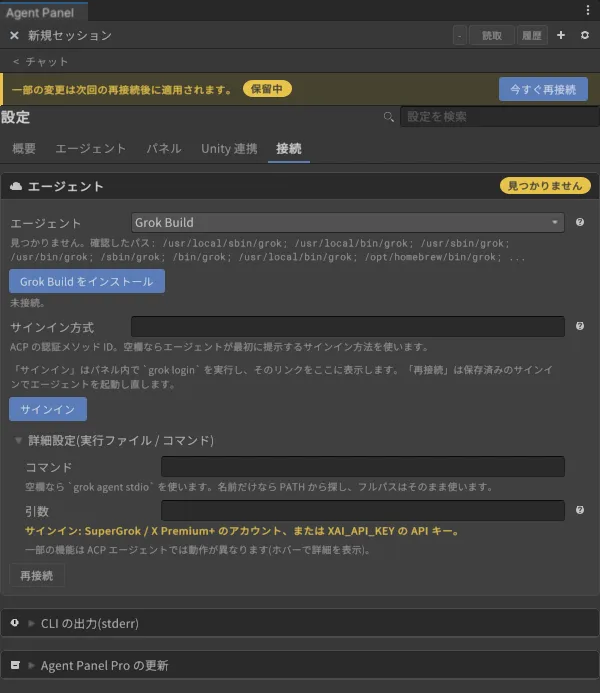
Section titled “2. CLI を入れる”grok が見つからないと、カードに「見つかりません」と出ます。
-
「Grok Build をインストール」 を押します。
-
確認ダイアログの 「インストール」 を押します。xAI の公式インストーラが実行されます。
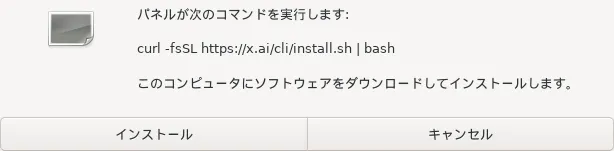
Windows では PowerShell 版(
irm https://x.ai/cli/install.ps1 | iex)が表示されます。 -
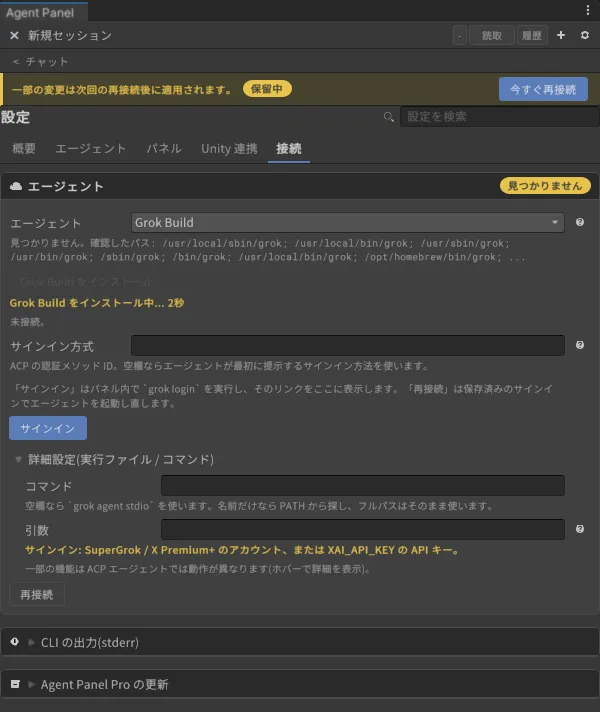
インストール中はカードに経過秒数が出ます。
3. サインインする
Section titled “3. サインインする”インストールが終わるとパネルが Grok Build に接続し、未サインインなら Grok 自身のブラウザ手順が始まります。カードは「サインイン中…」になり、「ブラウザでの Grok Build へのサインインを待っています…」と出ます。ブラウザでサインインを済ませれば、パネルが自動で続けます。
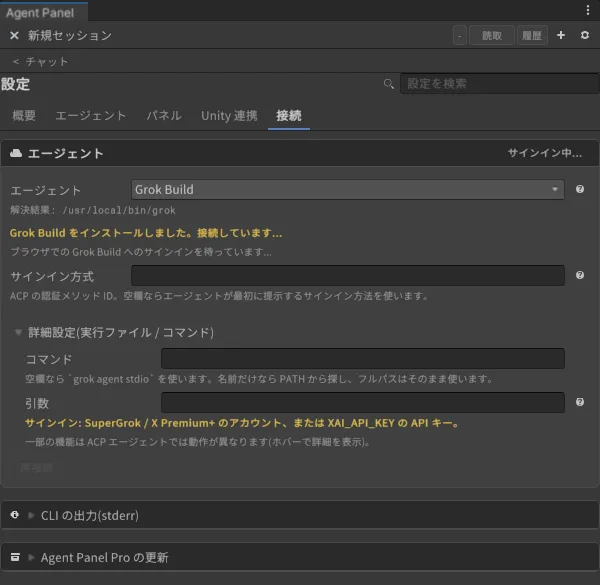
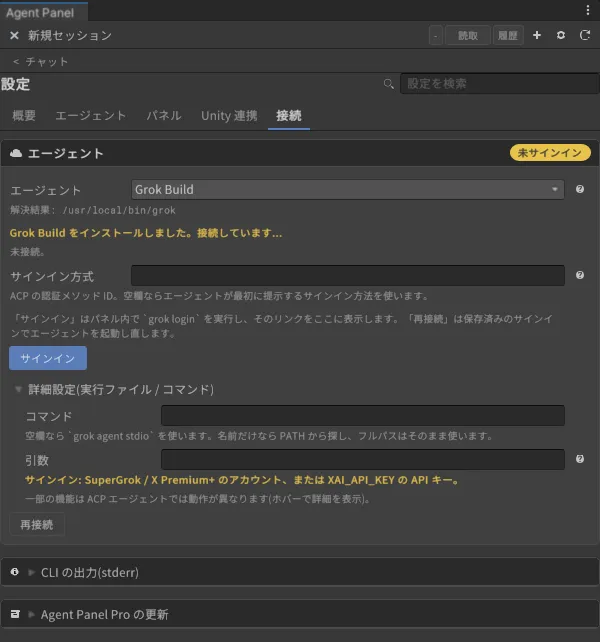
ブラウザが開かなかったときや、途中でやめたときは「未サインイン」になります。その場合は次の手順でサインインします。
-
「サインイン」 を押します。パネルが
grok loginをパネル内で実行します。 -
カードにサインイン URL(
https://accounts.x.ai/oauth2/device?user_code=...)が出ます。「ブラウザで開く」 を押すか、「コピー」 した URL をブラウザに貼り付けます。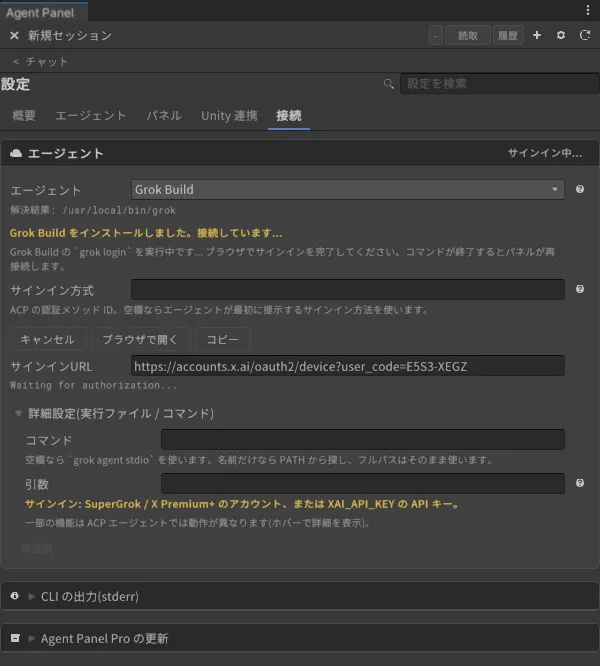
-
ブラウザで xAI(X)アカウントにログインし、ブラウザに表示されたコードが URL の
user_codeと同じか確認してから 承認します。自分で始めたサインインでないコードは承認しないでください。 -
CLI の出力が「Waiting for authorization…」から進み、
grok loginが終わるとパネルが再接続して「Grok Build に接続済み。」になります。
Grok Build のサインインはデバイス認証なので、ブラウザは別のパソコンやスマートフォンでもかまいません。
API キーで使う
Section titled “API キーで使う”OS の環境変数 XAI_API_KEY を設定し、エディタ(Unity Hub から起動している場合は Unity Hub も)を再起動します。API キーでの利用は従量課金です。パネルはキーを保存しません。
うまくいかないとき
Section titled “うまくいかないとき”| 症状 | 対処 |
|---|---|
| 「サインイン中…」のまま進まない | ブラウザで承認したか確認します。やり直すときは「キャンセル」→「サインイン」 |
| 承認したのに接続済みにならない | 「再接続」を押します。それでも未サインインなら、ターミナルで grok login を実行してから「再接続」 |
| X 検索や画像生成が使えない | アカウントのプランを確認します(使える機能はプランによって異なります)。使用例は エージェント別の使用例 |