Gemini CLI の設定
Google の Gemini CLI を ACP モード(gemini --experimental-acp)で使います。
個人向けの Google ログインは使えません。 Gemini CLI の個人向け提供(Google AI Pro / Ultra / 無料枠)は 2026-06-18 に終了し、Google は後継の Antigravity CLI への移行を案内しています。このプリセットは Gemini API キー か、Gemini Code Assist Standard / Enterprise のライセンスを持っている場合にだけ使えます。新しく使い始める用途にはおすすめしません。
必要なもの: Gemini API キー(GEMINI_API_KEY、または ~/.gemini/.env)か、Gemini Code Assist Standard / Enterprise のライセンス。Node.js(npm でインストールするため)。
1. Gemini CLI に切り替えて CLI を入れる
Section titled “1. Gemini CLI に切り替えて CLI を入れる”-
設定(⚙)> 接続 > エージェント の 「エージェント」 で Gemini CLI を選び、「今すぐ再接続」 を押します。
-
geminiが見つからなければ 「Gemini CLI をインストール」 を押し、確認ダイアログの 「インストール」 を押します。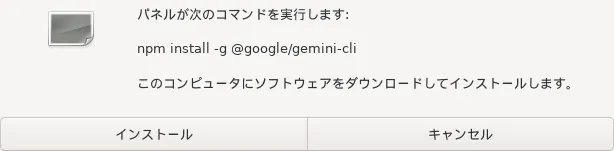
2. API キーを設定する(API キーで使う場合)
Section titled “2. API キーを設定する(API キーで使う場合)”-
OS の環境変数
GEMINI_API_KEYに API キーを設定するか、~/.gemini/.env(Windows は%USERPROFILE%\.gemini\.env)にGEMINI_API_KEY=...の行を書きます。環境変数を使う場合は、エディタ(Unity Hub から起動している場合は Unity Hub も)を再起動します。 -
設定 > 接続 > エージェント の 「サインイン方式」 に
gemini-api-keyと入力し、「今すぐ再接続」 を押します。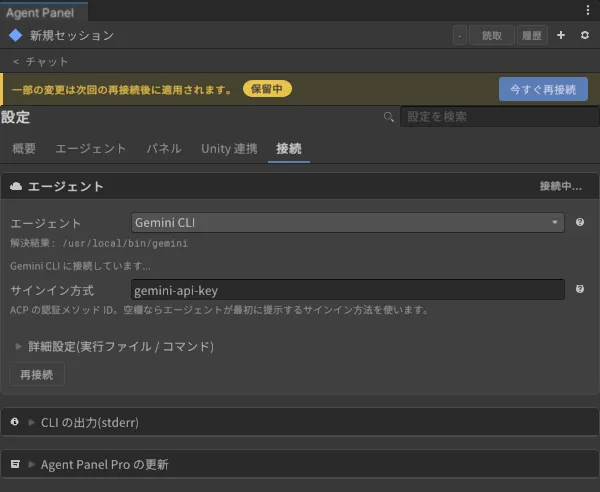
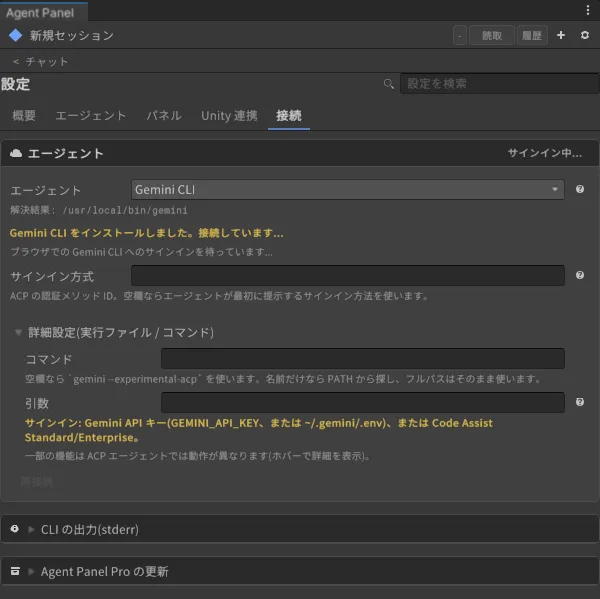
「サインイン方式」を空欄のままにすると、Gemini CLI が最初に提示する方式(「Log in with Google」)が選ばれ、ブラウザでのサインイン待ちになります。個人向けの提供は終了しているため、API キーで使う場合は必ず gemini-api-key を入れてください。
| 「サインイン方式」 | 使うもの |
|---|---|
gemini-api-key | Gemini API キー |
oauth-personal | Google アカウント(Gemini Code Assist Standard / Enterprise のライセンスがある場合) |
vertex-ai | Vertex AI(Google Cloud のプロジェクト設定が必要) |
「サインイン方式」はエージェントごとに保存されます。Gemini CLI 用に入れた値が、Codex など別のエージェントに送られることはありません(v0.60.1-beta.6 以降)。
うまくいかないとき
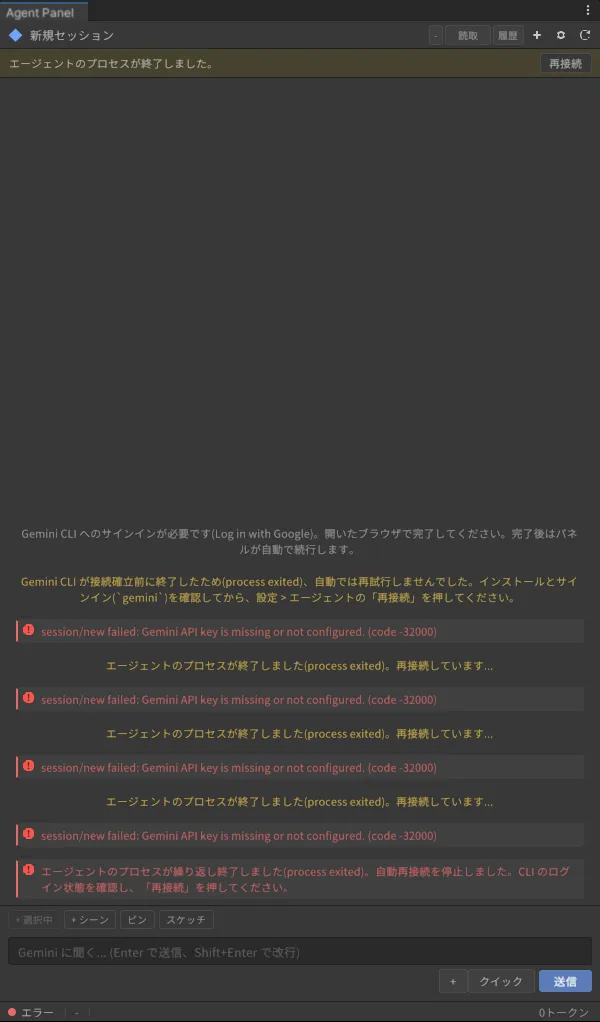
Section titled “うまくいかないとき”API キーが見つからないと、会話欄に Gemini API key is missing or not configured が繰り返し出て、4 回目で自動再接続が止まります。
| 症状 | 対処 |
|---|---|
Gemini API key is missing or not configured | GEMINI_API_KEY を設定してエディタを再起動するか、~/.gemini/.env に書いてから「再接続」 |
| 「サインイン中…」のまま進まない | 「サインイン方式」が空欄で Google ログインを待っています。gemini-api-key を入れて「今すぐ再接続」 |