画面とチャット
パネルは上から ヘッダー(セッション名 / モデルピッカー / 履歴 / + / ⚙)、バナー(再接続中・中断・エラー時のみ)、会話ログ(メッセージ・ツールカード・権限カード)、コンテキストバー(選択オブジェクト / エラー などのチップ)、入力欄(クイック / + / 送信・停止)、ステータスバー(状態 / モデル / コンテキスト% / トークン)の順に並びます。
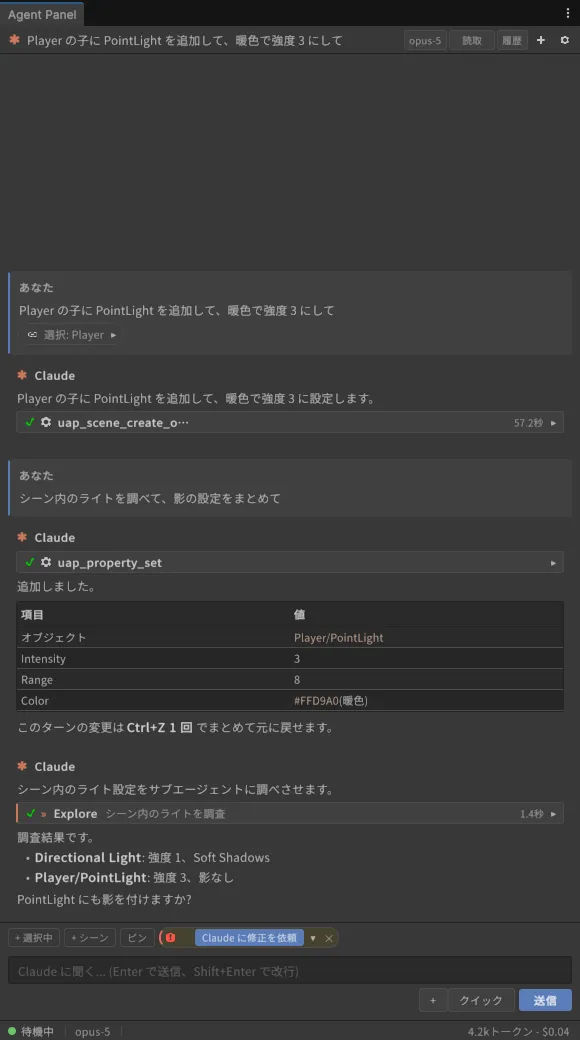
- ヘッダー: 現在のセッション名(既定は「新規セッション」)、モデルピッカー、「履歴」ボタン、新規セッション(+)、設定(⚙)。パネル幅が狭いときはモデルと自動承認レベルが 1 つのメニューにまとまります。
- ステータスバー: 「待機中」「応答中…」「ツール実行中…」「権限確認待ち」などの状態、使用中のモデル、コンテキストウィンドウの使用率、このセッションの累計トークン(設定でコスト表示も可)。トークン表示をクリックすると「このセッションの使用状況」ポップオーバーが開き、入力/出力/キャッシュの内訳が見られます。
チャットの基本操作
Section titled “チャットの基本操作”-
入力欄に依頼を書いて Enter で送信します(Shift+Enter で改行)。日本語入力の変換確定で誤送信する場合は、設定 > エージェント > 会話 の「Ctrl+Enter で送信」を ON にしてください。
-
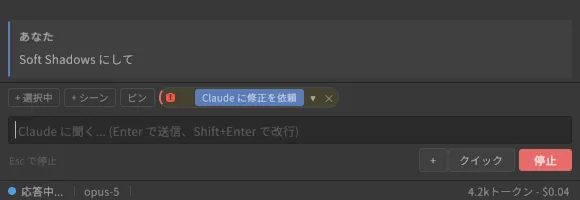
応答中は送信ボタンが「停止」に変わります。クリックまたは Esc でターンを中断できます。
-
応答中でも入力欄は使えます。Enter を押すと、実行中のターンにメッセージが追加送信されます(入力欄下のヒント「Enter で実行中のターンに送信 / Esc で停止」)。
-
Unity がコンパイル中のときはメッセージがキューに入り、コンパイル完了後に送信されます。
-
クイック ボタンから、設定で登録した定型プロンプト(クイックアクション)を挿入できます。何も会話がない空状態では、同じクイックアクションが提案として表示されます。
-
応答の Markdown(見出し・リスト・表・コードブロック)はそのままレンダリングされます。コードブロックにはコピーボタンがあります。
-
応答中の
Assets/...パスはリンクになり、クリックすると Project ウィンドウで該当アセットがハイライト(ping)されます。 -
Claude の推論の要約は「思考」の折りたたみとして表示されます(設定 > パネル > 表示 の「思考ブロックを表示」)。
ツールカードとサブエージェントカード
Section titled “ツールカードとサブエージェントカード”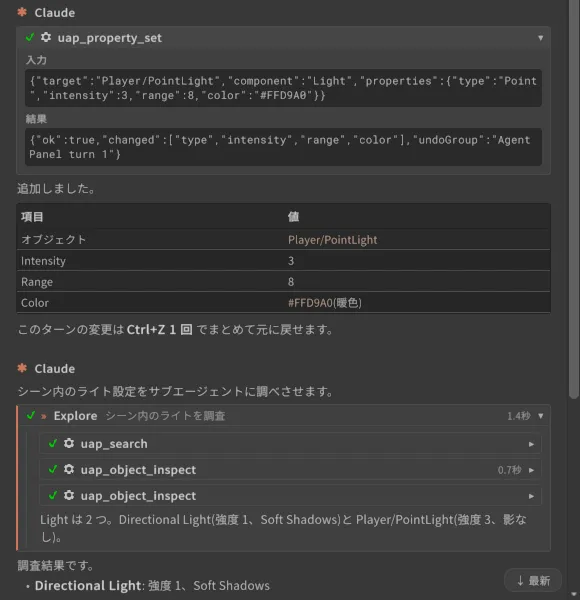
- ツールカード: エージェントが使ったツール(Read / Edit / Bash /
uap_*など)は 1 行のカードになり、実行中はスピナー、完了で ✓、失敗で ✗ が付きます。クリックで展開すると「入力」「結果」「エラー」が見られます。完了済みカードが 3 つ以上続くと「ツール N件」のグループ行にまとまります。 - ツールが返した画像(エディタのスクリーンショット、PNG の Read、画像生成ツールの出力など)は、そのツールカードの見出し直下にサムネイルとして表示されます。クリックすると OS の既定アプリで開きます。
- 表示されるのは、結果が名指ししたファイルが実在する場合と、結果に画像データが埋め込まれていた場合(
Library/AgentPanel/Attachmentsに 7 日間保持)です。 - 画像付きのカードは「ツール N件」のグループにはまとまりません。
- 表示されるのは、結果が名指ししたファイルが実在する場合と、結果に画像データが埋め込まれていた場合(
- サブエージェントカード(Claude Code): Claude が Task ツールでサブエージェントを起動すると、入れ子のカードになります。進捗(実行中/完了/失敗)と内部のツール呼び出しはカードの中だけに表示され、上位の会話には混ざりません。設定 > パネル > 表示 の「サブエージェントカードを既定で展開」で初期状態を変えられます。
- 展開/折りたたみの状態は、会話が更新されても維持されます。
スラッシュコマンドとコンテキスト圧縮
Section titled “スラッシュコマンドとコンテキスト圧縮”-
入力欄の先頭で
/を打つと、CLI が提供するコマンドの候補ポップアップが開きます。↑↓ で選択、Tab で補完、Enter で送信、Esc で閉じます。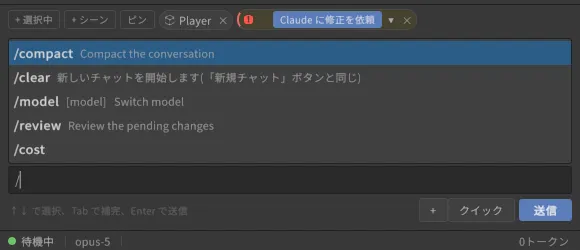
-
/compactを送ると CLI がここまでの会話を要約し、会話ログの圧縮位置に「手動/自動」「圧縮前のトークン数」つきのノートが入ります。コンテキストが足りなくなって CLI が自動圧縮したときも同じノートが出ます。 -
圧縮直後はステータスバーのコンテキストメーターが「圧縮済み」になり、次のターンが完了すると実際の値に戻ります。
-
コンテキストの残りが少なくなるとメーターが警告色になります。長い作業では区切りのよいところで
/compactを送るとよいです。 -
/clearはパネル内で処理され、新規セッションと同じ動作になります。