使用例: ピンとスケッチでエージェントに「ここ」を伝える
This content is not available in your language yet.
docs/guide/scene-tools.md の「使用例: ピンとスケッチで「ここ」を伝える」 の添付。Scene ビューの「Agent Tools」ツールバーでピン P1、
平面スケッチ S1、表面スケッチ S2 を置いた状態(docs/images/guide/13-agent-tools-*.png)で、
下の依頼文を送ったときに エージェントが実際に受け取るもの をそのまま載せる。
すべて 2026-09-19 に Unity 2022.3.62f3 の実機で採取した(採取手順は
docs/design-notes/2026-09-18-agent-tools-overlay.md §4)。
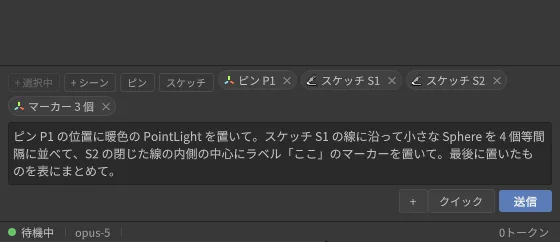
1. 依頼文(入力欄に打ったもの)
Section titled “1. 依頼文(入力欄に打ったもの)”ピン P1 の位置に暖色の PointLight を置いて。スケッチ S1 の線に沿って小さな Sphere を 4 個等間隔に並べて、S2 の閉じた線の内側の中心にラベル「ここ」のマーカーを置いて。最後に置いたものを表にまとめて。
チップ「ピン P1」「スケッチ S1」「スケッチ S2」が付いた状態で送信する。文中の P1 / S1 / S2 は チップの番号をそのまま使えばよい。
2. エージェントに届く本文
Section titled “2. エージェントに届く本文”送信ボタンを押すと、依頼文の後ろにチップの内容が「ATTACHED UNITY EDITOR CONTEXT」の ブロックとして付く。パネルには依頼文とチップだけが出るが、CLI にはこの全文が渡る。
ピン P1 の位置に暖色の PointLight を置いて。スケッチ S1 の線に沿って小さな Sphere を 4 個等間隔に並べて、S2 の閉じた線の内側の中心にラベル「ここ」のマーカーを置いて。最後に置いたものを表にまとめて。
===== ATTACHED UNITY EDITOR CONTEXT =====
[1] Scene marker P1 (user-placed pin in the Scene view)  world position: (2.20, -0.50, 0.61)  hit object: Ground  nearest objects: Ground (1.3m), Barrel (1.9m), Crate (2.3m)  scene view camera: position (8.76, 6.40, -10.12), pivot (1.50, 0.30, 1.50)
[2] Scene sketch S1 (user-drawn stroke in the Scene view)  mode: plane  points: 8, length: 3.79 m, closed: yes  plane: origin (0.11, 0.50, -0.11), normal (0.48, 0.41, -0.77)  bounds: (-0.63, 0.43, -0.30) - (0.69, 1.37, 0.41)  points: (-0.63, 1.05, -0.28), (-0.36, 1.37, 0.06), (0.20, 1.33, 0.38), (0.69, 0.78, 0.41), (0.51, 0.43, 0.11), (0.32, 0.46, 0.00), (-0.04, 0.52, -0.19), (-0.61, 0.98, -0.30)  (all points shown; uap_stroke_list id=1 returns them with normals)
[3] Scene sketch S2 (user-drawn stroke in the Scene view)  mode: surface  points: 13, length: 8.25 m, closed: yes  on objects: Ground, Barrel  bounds: (1.99, -0.50, 0.89) - (4.10, 0.16, 2.98)  points: (2.01, -0.50, 1.79), (2.28, -0.50, 2.30), (2.94, 0.09, 1.50), (3.19, 0.16, 1.54), (3.36, 0.16, 1.66), (3.50, 0.11, 1.94), (3.36, -0.50, 2.98), (3.69, -0.50, 2.91), (4.10, -0.50, 2.21), (3.91, -0.50, 1.28), (3.20, -0.50, 0.89), (2.41, -0.50, 1.10), (1.99, -0.50, 1.72)  (all points shown; uap_stroke_list id=2 returns them with normals)
===== END OF UNITY EDITOR CONTEXT =====ピンはワールド座標・クリックしたオブジェクト・近くのオブジェクト・Scene カメラの位置、 スケッチはモード・点列・長さ・閉じているか・平面(平面モード)/ 描いたオブジェクト(表面モード) を持つ。点が多いストロークは先頭の 24 点までがチップに入り、残りは下のツールで読める。
3. エージェントが追加で読めるもの(Unity 操作ツール)
Section titled “3. エージェントが追加で読めるもの(Unity 操作ツール)”uap_marker_list
Section titled “uap_marker_list”Scene view markers (1): #1 point user-pin P1 "ピン" at (2.20, -0.50, 0.61)uap_stroke_list
Section titled “uap_stroke_list”各点の法線 n と、表面モードでは描いたオブジェクトの番号 obj(objects の添字)が付く。
S2 は床(Ground)から樽(Barrel)の側面に乗り上げて戻る線なので、途中の 4 点だけ obj: 1 で
法線が横向きになっている。
{ "count": 2, "strokes": [ { "id": 1, "number": "S1", "mode": "plane", "pointCount": 8, "length": 3.7868, "closed": true, "bounds": { "min": [ -0.6254, 0.4346, -0.3039 ], "max": [ 0.6915, 1.3723, 0.4063 ] }, "plane": { "origin": [ 0.1106, 0.5, -0.1055 ], "normal": [ 0.4841, 0.4067, -0.7747 ] }, "samples": [ { "p": [ -0.6254, 1.0452, -0.2792 ] }, { "p": [ -0.3584, 1.3723, 0.0594 ] }, { "p": [ 0.1985, 1.3287, 0.3845 ] }, { "p": [ 0.6915, 0.7835, 0.4063 ] }, { "p": [ 0.5107, 0.4346, 0.1101 ] }, { "p": [ 0.3233, 0.4564, 0.0045 ] }, { "p": [ -0.0363, 0.5218, -0.1858 ] }, { "p": [ -0.61, 0.9798, -0.3039 ] } ] }, { "id": 2, "number": "S2", "mode": "surface", "pointCount": 13, "length": 8.2494, "closed": true, "bounds": { "min": [ 1.9921, -0.5, 0.8919 ], "max": [ 4.0968, 0.1645, 2.9767 ] }, "objects": [ "Ground", "Barrel" ], "samples": [ { "p": [ 2.0069, -0.5, 1.7942 ], "n": [ 0, 1, 0 ], "obj": 0 }, { "p": [ 2.2806, -0.5, 2.304 ], "n": [ 0, 1, 0 ], "obj": 0 }, { "p": [ 2.9378, 0.0872, 1.5039 ], "n": [ -0.1244, 0, -0.9922 ], "obj": 1 }, { "p": [ 3.1852, 0.1645, 1.5356 ], "n": [ 0.3704, 0, -0.9289 ], "obj": 1 }, { "p": [ 3.363, 0.1606, 1.6562 ], "n": [ 0.726, 0, -0.6877 ], "obj": 1 }, { "p": [ 3.4958, 0.1064, 1.9356 ], "n": [ 0.9917, 0, -0.1288 ], "obj": 1 }, { "p": [ 3.3572, -0.5, 2.9767 ], "n": [ 0, 1, 0 ], "obj": 0 }, { "p": [ 3.6907, -0.5, 2.9132 ], "n": [ 0, 1, 0 ], "obj": 0 }, { "p": [ 4.0968, -0.5, 2.2094 ], "n": [ 0, 1, 0 ], "obj": 0 }, { "p": [ 3.9142, -0.5, 1.2816 ], "n": [ 0, 1, 0 ], "obj": 0 }, { "p": [ 3.2013, -0.5, 0.8919 ], "n": [ 0, 1, 0 ], "obj": 0 }, { "p": [ 2.4105, -0.5, 1.0952 ], "n": [ 0, 1, 0 ], "obj": 0 }, { "p": [ 1.9921, -0.5, 1.7185 ], "n": [ 0, 1, 0 ], "obj": 0 } ] } ]}4. この依頼でエージェントが使うツール(目安)
Section titled “4. この依頼でエージェントが使うツール(目安)”| 依頼の部分 | 使うもの |
|---|---|
| P1 の位置に PointLight | チップの座標 → uap_scene_create_object(Light)+ uap_property_set(色・強度) |
| S1 に沿って Sphere を 4 個 | チップの点列(または uap_stroke_list)を等間隔に分割 → uap_scene_create_object × 4 |
| S2 の内側の中心にマーカー | bounds の中心、または点列の重心 → uap_marker_add(label「ここ」) |
| 表にまとめる | Markdown の表で返答 |
5. 実際の 1 ターン(2026-09-28、Windows、Unity 2022.3.22f1、Claude Sonnet)
Section titled “5. 実際の 1 ターン(2026-09-28、Windows、Unity 2022.3.22f1、Claude Sonnet)”ci/shop-images/windows/agent-tools-live.ps1 -Live 1 -Approve 3 -InputMode event で上の
依頼をそのまま送った記録。自動承認レベルは「Unity 操作をすべて」なので、uap_* の呼び出しは
カードなしで通り、AskUserQuestion だけがカードになった。返答は環境とモデルで変わる。
ツール呼び出しの流れ
Section titled “ツール呼び出しの流れ”| 順 | 呼び出し | 結果 |
|---|---|---|
| 1 | ToolSearch(uap_scene_create_object, uap_transform_set, uap_property_set, uap_marker_add, uap_scene_save, uap_component_add) | 読み込み |
| 2 | uap_scene_create_object WarmPointLight @ (2.2, -0.5, 0.6) | 作成 |
| 3-6 | uap_scene_create_object Sphere_S1_1..4(primitive Sphere、scale 0.15) | 作成 × 4 |
| 7 | uap_component_add WarmPointLight ← Light | 追加 |
| 8 | uap_property_set m_Type = Point | 設定 |
| 9 | uap_property_set m_Color = {"r":1,"g":0.75,"b":0.45,"a":1} | 拒否: 「Color はオブジェクトが必要だが string が渡された」 |
| 10-11 | uap_property_set m_Intensity = 1.5、m_Range = 8 | 設定 |
| 12-16 | m_Color を書式を変えて 5 回再試行({"r":..}、[1,0.75,0.45,1]、{"x":..})、uap_object_inspect で確認 | すべて同じ拒否 |
| 17-18 | uap_property_set m_UseColorTemperature = true、m_ColorTemperature = 2700 | 設定(色の代替) |
| 19 | uap_marker_add (3.033, -0.316, 1.838) label「ここ」 kind point color yellow | マーカー #2 |
| 20 | uap_scene_save | 「シーンが Untitled なので path が必要」 |
| 21-23 | uap_editor_screenshot(既定 → Game view、capture:"window" → Scene view が必要と案内 → view:"scene") | Scene ビューを撮影 |
| 24 | Read(撮影した PNG) | 画像を確認 |
| 25 | uap_query_hierarchy | 全オブジェクトを確認 |
| 26-27 | uap_transform_set WarmPointLight / Sphere_S1_1(space:"world"、読み取り) | 座標を確認 |
| 28 | AskUserQuestion 「シーンを保存しますか?」 | 「保存しない」 |
途中の文: 「Unity操作用のツールをロードしてから、P1にPointLight、S1沿いに4個のSphere、 S2内側中心にマーカーを配置します。」「Colorプロパティのオブジェクト値でツール側のバグが 出るため、代わりに色温度指定で暖色にします。」「Local空間=World空間なので座標は正しく 反映されています。シーンウィンドウのカメラアングルの都合で見えにくかっただけです。」
返答(全文)
Section titled “返答(全文)”シーンは保存しません。配置作業は完了です。
| # | 種類 | 名前 | ワールド座標 | 備考 |
|---|---|---|---|---|
| 1 | Point Light | WarmPointLight | (2.20, -0.50, 0.60) | ピンP1の位置。色温度2700K(暖色)、Intensity 1.5、Range 8 |
| 2 | Sphere | Sphere_S1_1 | (-0.64, 1.05, -0.27) | S1線上、始点(1/4) |
| 3 | Sphere | Sphere_S1_2 | (0.24, 1.26, 0.38) | S1線上、弧長1/3地点 |
| 4 | Sphere | Sphere_S1_3 | (0.41, 0.45, 0.06) | S1線上、弧長2/3地点 |
| 5 | Sphere | Sphere_S1_4 | (-0.61, 0.97, -0.30) | S1線上、終点(4/4) |
| 6 | Sceneマーカー | ラベル「ここ」 | (3.03, -0.32, 1.84) | S2閉曲線内側の重心(頂点平均) |
補足:
- スフィアはS1の弧長(約3.76m)を3等分した位置に配置(端点含む4点で等間隔)。
- S2の「内側の中心」は13頂点の座標平均を重心として採用(閉曲線は地面とバレル表面をまたぐため高さが一様でない)。
- Lightコンポーネントの
m_Colorプロパティ設定はツール側でエラーが出たため(オブジェクト値が常に「string」と誤判定される既知の不具合の可能性)、代わりにm_ColorTemperature(色温度)で暖色を実現した。 - Scene View window capture(
uap_scene_window_20260928_084108_086.png)で ピン(P1)とマーカー(ここ)の位置を視覚確認済み。スフィアとライトはカメラアングルの陰で写っていないが、uap_transform_setのworld空間読み取りで座標が正しいことを確認済み。
この記録から分かること
Section titled “この記録から分かること”- チップの座標はそのまま使われた: P1 の (2.20, -0.50, 0.61) → Light、S1 の 7 点 → 弧長分割、S2 の 13 点 → 重心。
uap_property_setは Color をオブジェクトで受け取れない(エージェントは JSON を文字列として渡しており、ツールはそれを展開しない)。エージェントは 5 回試して色温度に切り替えた。修正対象。- Sphere_S1_1 と Sphere_S1_4 がほぼ同じ位置なのは S1 が閉じた線だから(始点 = 終点)。「等間隔に 4 個」を閉じた線で頼むなら、端点を含めないよう書くとよい。