セッション・履歴・モデル
This content is not available in your language yet.
セッションと履歴
Section titled “セッションと履歴”-
新規セッション: ヘッダーの +。現在のセッションは履歴に残ります。入力欄で
/clearを送っても同じです。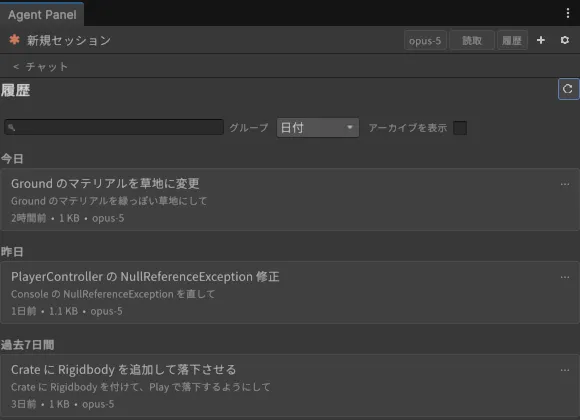
-
履歴を開く: ヘッダーの「履歴」。このプロジェクトのセッション一覧が表示されます(Claude Code が保存したセッションと、パネルが保存した ACP エージェントのセッション。後者は行の末尾にエージェント名が付きます)。別のエージェントのセッションを開くと、そのエージェントに切り替えずに、現在のエージェントが新しいセッションで会話ログを引き継ぎます。
- 上部の検索欄でタイトルや内容を検索できます。
- 「グループ」で 日付 / シーン / プロジェクト / カスタムグループ の並べ替えを切り替えられます。
- 行の右端のメニューから「開く」「ピン留め」「名前を変更…」「グループへ移動」(「新規グループ…」もここから)「アーカイブ」「削除…」ができます。「アーカイブを表示」でアーカイブ済みも一覧に出ます。
- 行を選んで「切り替え」を押すと、そのセッションが
--resumeで復元され、会話ログが再表示されます。使用状況(トークン)や圧縮ノートも復元されます。
-
セッション名は既定で会話の先頭から自動生成されます。「名前を変更…」で任意のタイトルに変え、「既定に戻す」で自動生成に戻せます。
モデルの選択
Section titled “モデルの選択”-
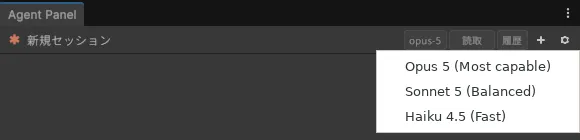
現在のセッションのモデル: ヘッダーのモデルピッカー。接続後に CLI から取得したモデル一覧から選びます。切り替えは即時で、結果は会話ログのシステムノートで確認できます(「切り替えました」/「失敗しました」)。
- 「+」や再接続の直後でまだ接続が完了していないときに選ぶと、接続が完了し次第このセッションに適用されます(ログに「接続の完了を待っています」と出ます)。
-
新規セッションの既定モデル: 設定 > エージェント > モデル の「デフォルトモデル」。
-
サブエージェント: 設定 > エージェント > モデル の「サブエージェントのコスト方針」で「おまかせ(推奨)」か「コスト重視: 単純作業は Haiku」を選びます。さらに「サブエージェントモデルを強制固定」や「タイプ別の詳細設定(上級)」でエージェント名ごとの上書きもできます。これらは新しいセッションから有効です。