Scene ビューのマーカー・ピン・スケッチ
This content is not available in your language yet.
エージェントに「ここ」を伝える道具が 3 つあります。エージェント側が置くマーカーと、あなたが置くピン、あなたが描く**スケッチ(線)**です。ピンとスケッチは Scene ビューの Agent Tools ツールバーかコンテキストバーから使います。
エージェントからのマーカー
Section titled “エージェントからのマーカー”位置を示したいとき、エージェントは Scene ビューに球・矢印・ワイヤ箱・折れ線・ラベルなどの番号付きマーカーを置きます(uap_marker_add / uap_marker_list / uap_marker_clear)。マーカーは表示だけでシーンには保存されません。コンテキストバーの「マーカー N 個」チップの × でまとめて消せます。
Agent Tools ツールバー
Section titled “Agent Tools ツールバー”Scene ビューの右下に「Agent Tools」というツールバーが出ます。左からピン / 平面に描く / 表面に描くの 3 つのトグルで、点灯するのは常に 1 つだけです(片方を選ぶともう片方は解除されます。同じ左クリックを取り合うためです)。コンテキストバーの「ピン」ボタンと「スケッチ」メニューも同じ状態を動かすので、どちらから入っても同じです。
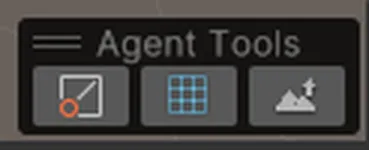
- ほかのオーバーレイと同じく、ヘッダーをドラッグして好きな場所に移せます。Scene ビュー右上の ⋮ > Overlays(または
`キー)のオーバーレイメニューで非表示にもできます。非表示にしてもパネル側のボタンは使えます。 - Esc でどのモードも抜けます。
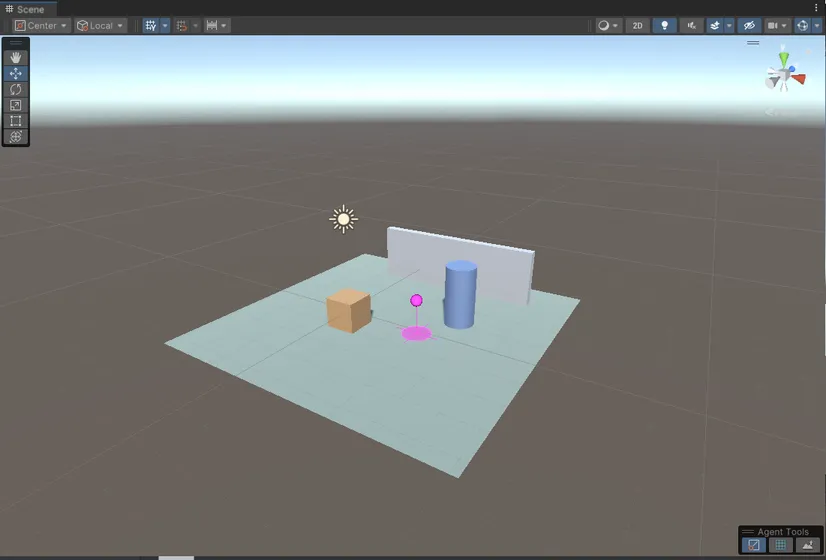
- ツールバーのピントグル(またはコンテキストバーの「ピン」)を押します。カーソルの下に、置かれる位置のプレビュー(球と足元の円)が出ます。
- Scene ビューを左クリックすると、その位置にピン(P1, P2, …)が置かれ、コンテキストバーに「ピン P1」チップが出ます。チップは次の送信でエージェントに渡り、ワールド座標・クリックしたオブジェクト・近くのオブジェクト・Scene カメラの位置が伝わります。
- 1 本置くとモードは自動で終わります。Shift を押しながらクリックすると連続で置けます。
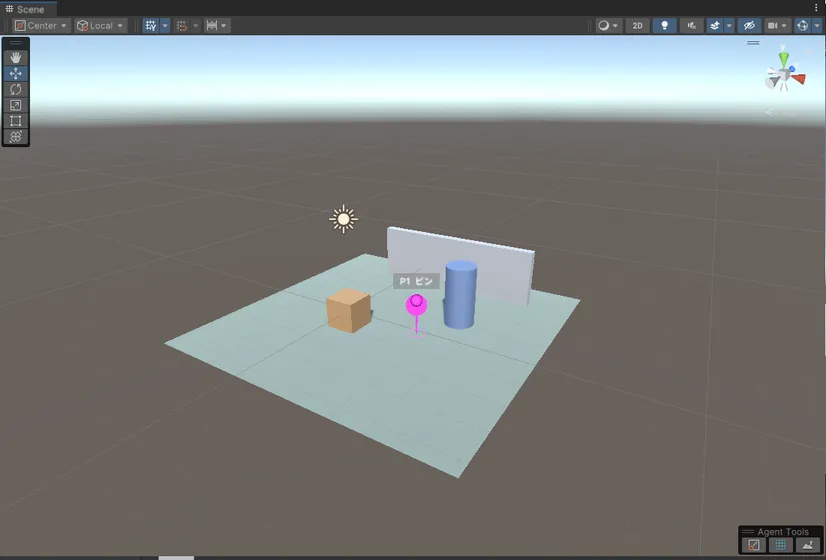
スケッチ(線)
Section titled “スケッチ(線)”平面か表面のトグル(またはコンテキストバーの「スケッチ」メニュー)で描画モードに入り、Scene ビューを左ドラッグすると線(S1, S2, …)が描けます。線はコンテキストバーに「スケッチ S1」チップとして出て、点列としてエージェントに渡ります(エージェントは uap_stroke_list で全点・法線・描いたオブジェクト・長さ・閉じているか・スケッチ平面を JSON で読めます)。描いた線は保存前に間引かれます(長さの 0.5% 未満の凹凸は落ちます)。
平面に描くは、先に深度を決めた平面に描きます。上に平面の深度・軸と、カーソル下の面が平面の何 m 前 / 後ろかの読み出しが出ます。平面が周囲のオブジェクトを切る位置に水色の輪郭線、カーソルの周りに深度テスト付きの格子が出るので、どの奥行きに平面があるかが分かります。
| キー | 働き |
|---|---|
ホイール / [ ] | 深度を前後に |
| F | カーソル下の面の深度に合わせる |
| X / Y / Z | ワールド軸に固定した平面にする |
| C | カメラ正対の平面に戻す |
| Shift + ドラッグ | 直線 |
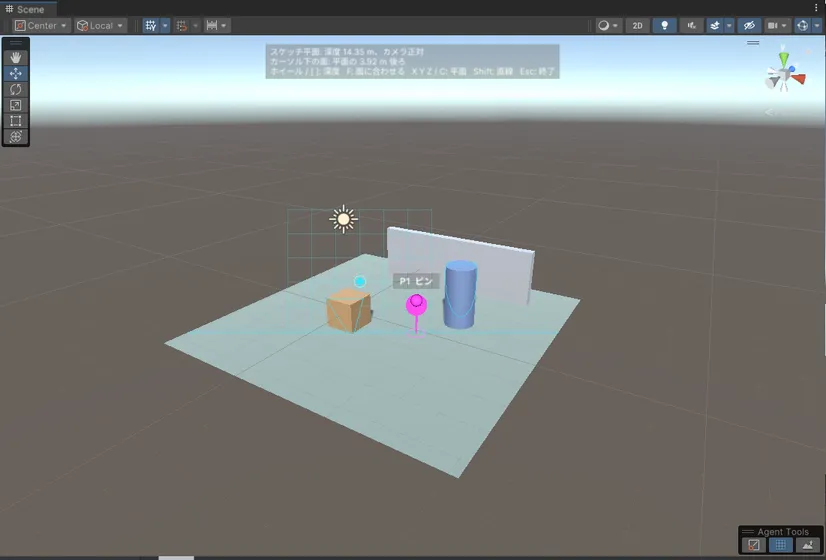
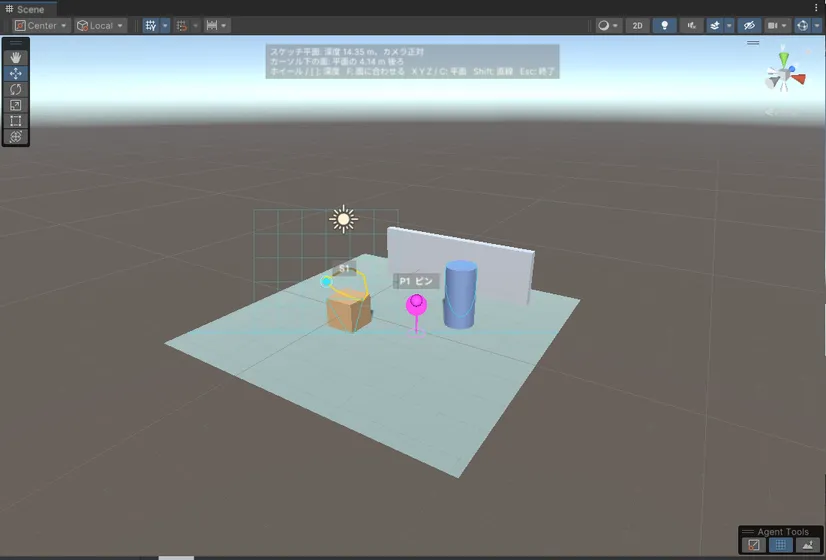
表面に描くは、カーソル下のメッシュ表面に沿って描きます。描いたオブジェクトと各点の法線も一緒に伝わるので、「この面のここ」を渡すのに向きます。
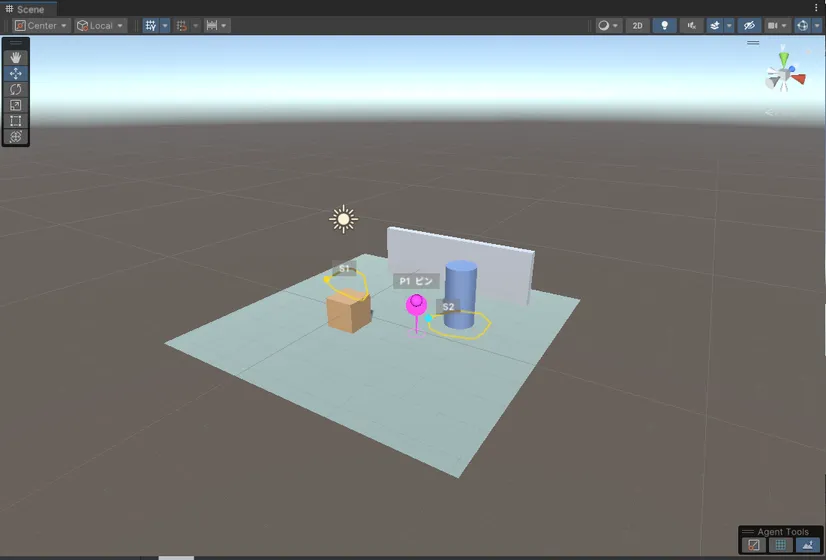
Pro のメッシュツールはこの線をそのまま使えます: 線に沿って溝を掘る / 盛り上げる(uap_mesh_edit)、線に沿ったチューブや、閉じた線の外形で穴をあける・板を貼る(uap_mesh_create の sdf / extrude)。
チップと片づけ
Section titled “チップと片づけ”置いたピンと描いた線は、コンテキストバーの「ピン P1」「スケッチ S1」チップになり、× で個別に消せます。「マーカー N 個」の数と「Scene ビューのマーカーとピンをすべて消す」はピンとスケッチも含みます。ピンとスケッチはドメインリロードを越えて残り、シーンの切替や Play で消えます。
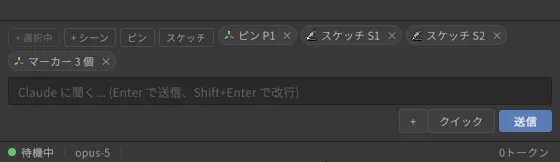
使用例: ピンとスケッチで「ここ」を伝える
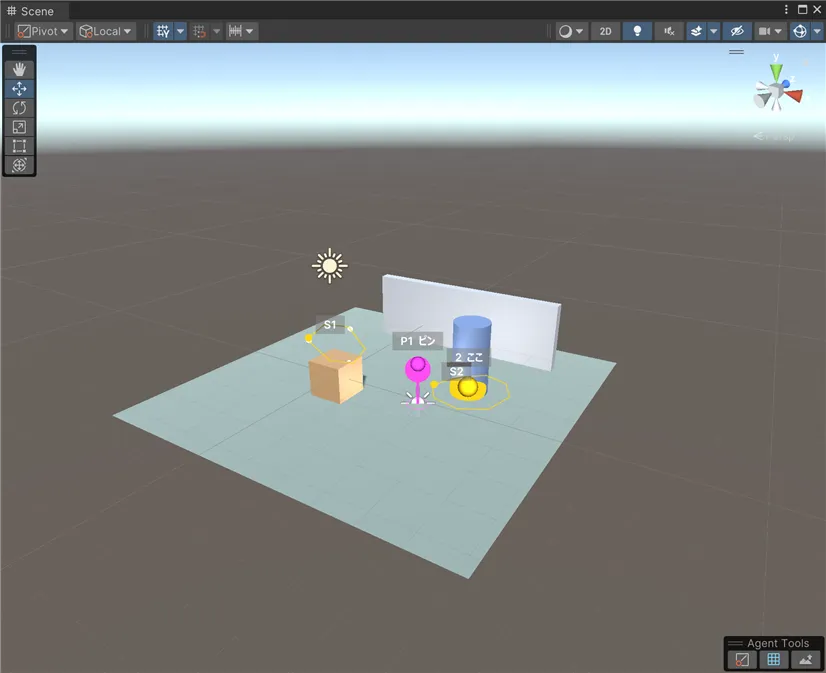
Section titled “使用例: ピンとスケッチで「ここ」を伝える”上の図の状態(ピン P1、平面スケッチ S1、表面スケッチ S2)で、こう頼みます。番号はチップのものをそのまま書けば通じます。
ピン P1 の位置に暖色の PointLight を置いて。スケッチ S1 の線に沿って小さな Sphere を 4 個等間隔に並べて、S2 の閉じた線の内側の中心にラベル「ここ」のマーカーを置いて。最後に置いたものを表にまとめて。
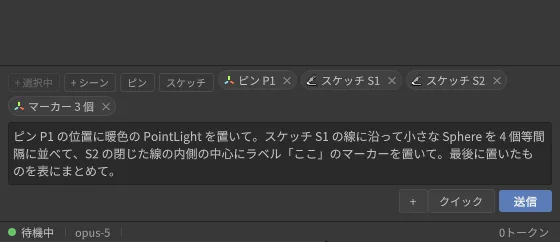
送信すると、依頼文の後ろにチップの中身が付いてエージェントに届きます。たとえばピン P1 はこう伝わります。
[1] Scene marker P1 (user-placed pin in the Scene view) world position: (2.20, -0.50, 0.61) hit object: Ground nearest objects: Ground (1.3m), Barrel (1.9m), Crate (2.3m) scene view camera: position (8.76, 6.40, -10.12), pivot (1.50, 0.30, 1.50)スケッチは点列・長さ・閉じているか・平面(平面モード)/ 描いたオブジェクト(表面モード)が付き、点が多いときは uap_stroke_list で法線付きの全点を読めます。この例でエージェントが受け取る全文と、uap_marker_list / uap_stroke_list の出力は docs/examples/agent-tools-request.md にそのまま載せています。
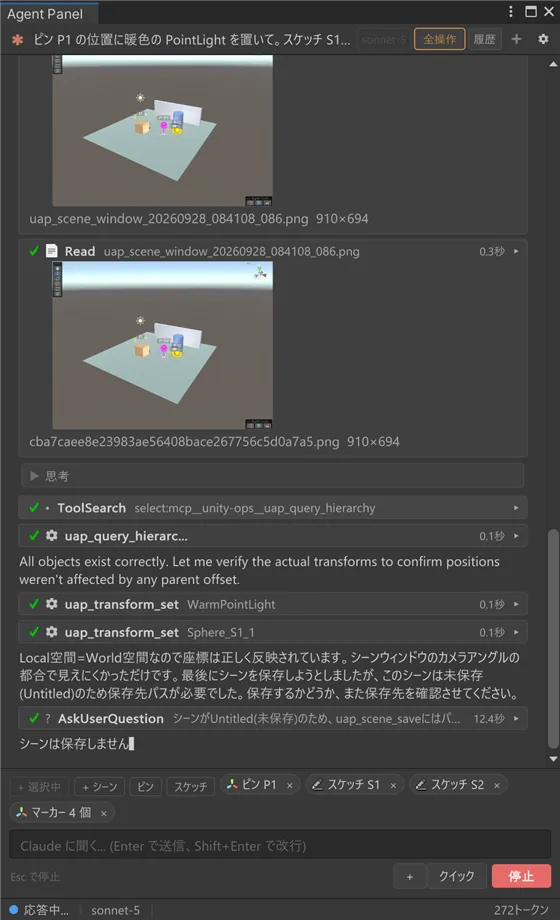
実際に送った結果(Claude Sonnet、自動承認レベル「Unity 操作をすべて」)。エージェントは P1 の座標に WarmPointLight を作って Light を付け、S1 の点列を弧長で 3 等分した 4 点に小さな Sphere を置き、S2 の 13 頂点の平均にラベル「ここ」のマーカーを置いてから、Scene ビューを撮って確認し、表にまとめました。
エージェントが返した表はこうです(返答の全文は同じ例のページに載せています)。
| # | 種類 | 名前 | ワールド座標 | 備考 |
|---|---|---|---|---|
| 1 | Point Light | WarmPointLight | (2.20, -0.50, 0.60) | ピンP1の位置。色温度2700K(暖色)、Intensity 1.5、Range 8 |
| 2 | Sphere | Sphere_S1_1 | (-0.64, 1.05, -0.27) | S1線上、始点(1/4) |
| 3 | Sphere | Sphere_S1_2 | (0.24, 1.26, 0.38) | S1線上、弧長1/3地点 |
| 4 | Sphere | Sphere_S1_3 | (0.41, 0.45, 0.06) | S1線上、弧長2/3地点 |
| 5 | Sphere | Sphere_S1_4 | (-0.61, 0.97, -0.30) | S1線上、終点(4/4) |
| 6 | Sceneマーカー | ラベル「ここ」 | (3.03, -0.32, 1.84) | S2閉曲線内側の重心(頂点平均) |
途中、シーンが未保存(Untitled)だったため uap_scene_save が保存先を求め、エージェントは保存するかを AskUserQuestion で尋ねています。自動承認レベルにかかわらず、この質問だけは必ずカードになります(自動承認レベル)。