Codex のサインイン
This content is not available in your language yet.
OpenAI の Codex を、ACP アダプタ codex-acp 経由で使います。ChatGPT アカウントでのサインインを推奨します。
必要なもの: ChatGPT アカウント(画像生成など一部のツールは Plus 以上のプラン)、Node.js(npm でインストールするため)。API キーで使う場合は環境変数 CODEX_API_KEY または OPENAI_API_KEY。
1. Codex に切り替える
Section titled “1. Codex に切り替える”設定(⚙)> 接続 > エージェント の 「エージェント」 で Codex (codex-acp) を選びます。上部に「一部の変更は次回の再接続後に適用されます。」と出たら 「今すぐ再接続」 を押します。
2. CLI を入れる
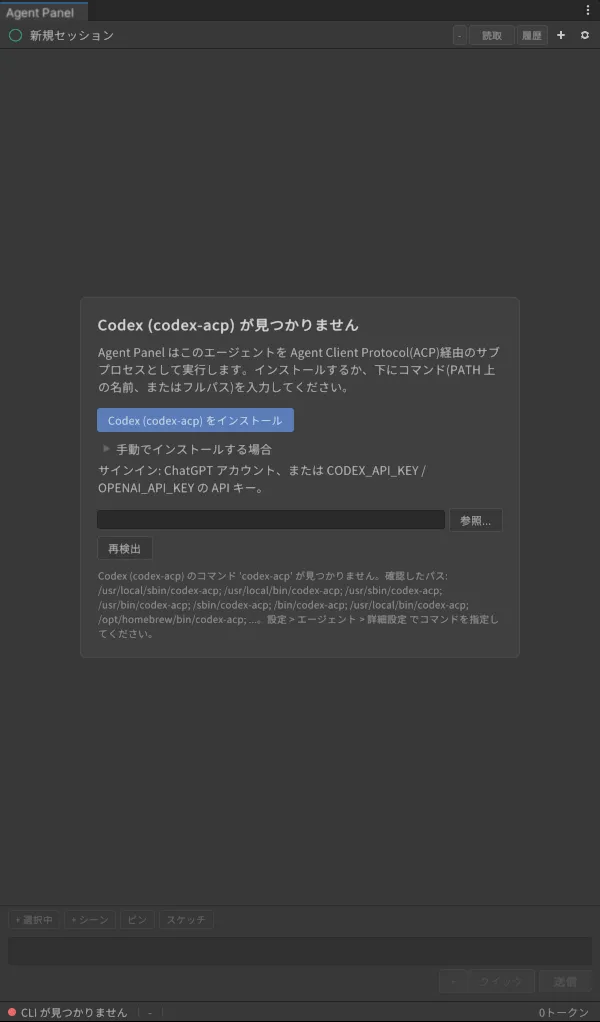
Section titled “2. CLI を入れる”codex-acp が見つからないと、チャット欄とエージェントカードに「Codex (codex-acp) が見つかりません」と出ます。
-
「Codex (codex-acp) をインストール」 を押します。
-
確認ダイアログに実行するコマンドが出るので、「インストール」 を押します。
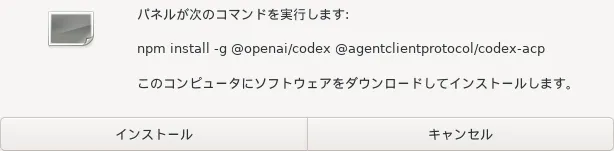
Node.js が無いときは、代わりに Node.js の入手ページを開くボタンが出ます。入れたあとエディタを再起動してください。
-
インストール中はカードに経過秒数が出ます。
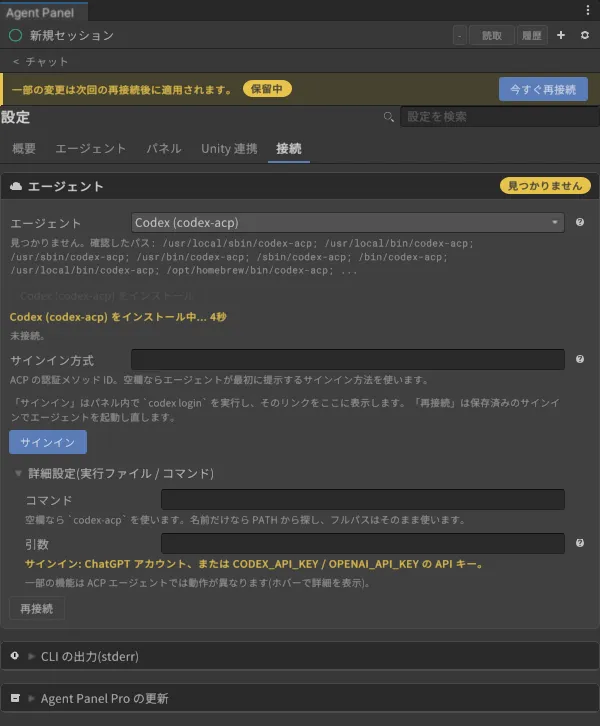
自分でインストールした場合は、同じコマンドをターミナルで実行してから「再検出」(チャット欄)か「再接続」(設定)を押します。
3. サインインする
Section titled “3. サインインする”インストールが終わるとパネルが Codex に接続します。まだサインインしていなければ、Codex が自分のブラウザ手順を始めます(ブラウザが開き、カードに「ブラウザでの Codex (codex-acp) へのサインインを待っています…」と出ます)。ブラウザで ChatGPT にログインすれば、パネルが自動で続きを進めます。
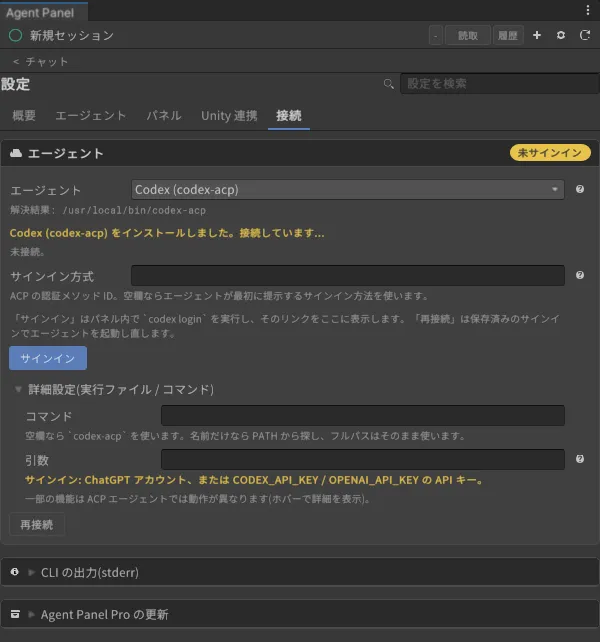
ブラウザが開かなかったときや、途中でやめたときは、カードが「未サインイン」になります。その場合は次の手順でサインインします。
-
「サインイン」 を押します。パネルが
codex loginをパネル内で実行します。 -
カードにサインイン URL と CLI の出力が出ます。「ブラウザで開く」 を押すか、「コピー」 した URL をブラウザに貼り付けます。
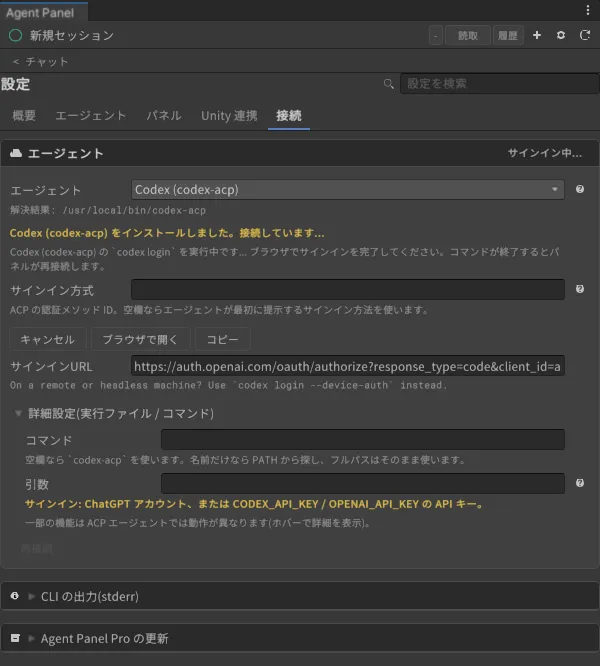
-
ブラウザで ChatGPT アカウントにログインし、Codex へのアクセスを許可します。
-
codex loginが終わるとパネルが再接続し、カードが「Codex (codex-acp) に接続済み。」になります。使われたサインイン方式もその下に表示されます。
サインインのコールバックはこのパソコン上(
localhost)で受け取ります。リモートデスクトップ先などでブラウザが別のマシンにある場合は、ターミナルでcodex login --device-authを実行してから「再接続」を押してください(CLI の出力にも同じ案内が出ます)。
API キーで使う
Section titled “API キーで使う”ChatGPT アカウントの代わりに API キーを使うときは、OS の環境変数 CODEX_API_KEY(または OPENAI_API_KEY)を設定し、エディタ(Unity Hub から起動している場合は Unity Hub も)を再起動します。API キーでの利用は従量課金です。パネルはキーを保存しません。
うまくいかないとき
Section titled “うまくいかないとき”| 症状 | 対処 |
|---|---|
| 会話欄に「サインインに失敗しました: ChatGPT: … spawn xdg-open ENOENT」 | ブラウザを開くコマンドが無い環境です(Linux)。「サインイン」で出る URL を手でブラウザに貼るか、codex login --device-auth を使います |
| 画像生成を頼むと「この環境では使えない」と言われる | ChatGPT の Free プランでは画像生成ツールが提供されません。Plus 以上にすると使えるようになります(反映されないときは「アカウントを切り替え」でサインインし直します)(エージェント別の使用例) |
| 「… にサインインしていないため、再接続を繰り返しませんでした。」 | サインインしてから「再接続」を押します |