設定画面リファレンス
This content is not available in your language yet.
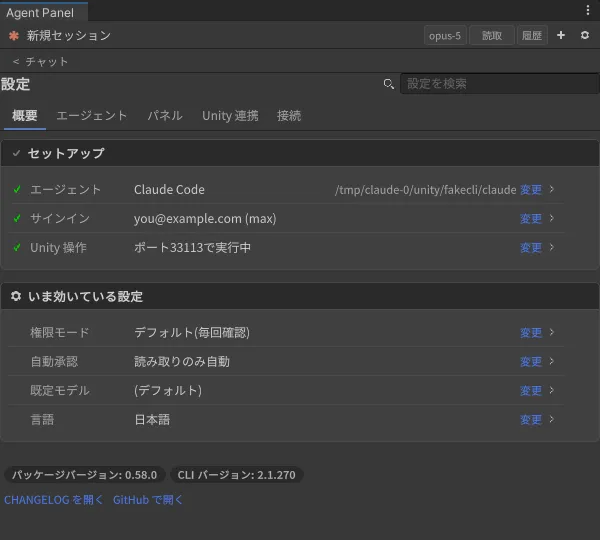
ヘッダーの ⚙ で開きます。設定は 5 つのタブに分かれ、最後に見ていたタブがエディタを閉じるまで記憶されます。
項目名がうろ覚えなら、タイトル右の検索欄に語を入れると全タブから一致する行だけが「タブ > カード」付きで並びます(Esc で戻る)。多くの項目は即時に反映され、再接続が必要なものは上部に「一部の変更は次回の再接続後に適用されます。」と表示されて、ターンが終わると自動的に適用されます(「今すぐ再接続」で即時にも可)。
| タブ | 用途 |
|---|---|
| 概要 | 現在の状態を見る場所。設定項目そのものは置かず、各行の「変更」で本来の場所へ移動します |
| エージェント | 会話しながら変えるもの(権限、モデル、指示文、定型プロンプト) |
| パネル | パネルの見た目と通知 |
| Unity 連携 | エディタ側の機構(Unity 操作、拡張プロファイル、uLoop、公式プラグイン) |
| 接続 | エージェントの選択・検出・サインイン、CLI の出力、Agent Panel Pro の更新 |
| タブ > カード | 主な項目 |
|---|---|
| 概要 > セットアップ | エージェント(選択中のエージェントと解決した実行ファイル。見つからなければ「設定する」)、サインイン(メール / プラン。未サインインなら「サインイン」でログインを開始して接続タブへ)、Unity 操作(ポート / オフ。オフなら「有効にする」) |
| 概要 > いま効いている設定 | 権限モード、自動承認、既定モデル、言語。「すべての権限確認をスキップ」が ON のときは先頭に赤い行が出ます。下にパッケージ / CLI のバージョンと CHANGELOG・GitHub へのリンク |
| エージェント > 会話 | 権限モード(デフォルト / プランモード / 編集を自動承認)、自動承認レベル、Ctrl+Enter で送信、「ツールの許可・禁止リスト」の折りたたみ(許可するツール / 禁止するツール。行末に件数) |
| エージェント > モデル | デフォルトモデル、サブエージェントのコスト方針、サブエージェントモデルを強制固定、タイプ別の詳細設定(上級)。ACP エージェントでは後者 2 つが指示文として新しいセッションの最初に送られる旨のヒントが出ます |
| エージェント > カスタム指示 | システムプロンプトに追記する定常指示(例: 「常に日本語で回答して」) |
| エージェント > クイックアクション | ラベルとプロンプトの組を登録。「クイック」メニューと空状態の提案に出る |
| エージェント > 危険な設定 | タブ末尾の折りたたみカード。「すべての権限確認をスキップ(危険)」。ON の間だけカードが警告色になります |
| パネル > 表示 | 思考ブロックを表示、サブエージェントカードを既定で展開、USD でコストを表示 |
| パネル > 外観 | 言語(自動 / 日本語 / English)、フォントサイズ、CJK 対応フォントを優先する、検出されたフォント(UITK Font Fix 経由かどうか) |
| パネル > 通知 | 権限リクエスト時 / ターン完了時のビープ音(パネル非フォーカス時のみ) |
| パネル > コンソールエラー | 無視パターン(1 行 1 つ)、無視リストの管理 |
| Unity 連携 > Unity操作(UapOps) | 有効化、「モジュール」の折りたたみ(コア / プレハブ / エディタ / シーンビューのマーカー / Web 取得とその許可 / 拒否ホスト・検索プロバイダ / アニメーション / UI 操作 / プロファイル作成 / アバター計測 / 一括実行 / テスト実行 / パーティクル / メッシュ生成。行末に「N / 13 オン」)、検証ゲート、コンパイル後に自動継続する、中断後に自動継続する、Play モードのリロード設定のヒント、自動承認レベルへのリンク、サーバ状態(「ポート N で実行中」) |
| Unity 連携 > 拡張プロファイル | 有効化、検出された SDK の一覧と承認/取り消し、プロファイルが無い導入済みパッケージの一覧と「下書きを頼む文をコピー」(Pro 導入時のみ) |
| Unity 連携 > uLoop連携 | 常駐コストの注記、エージェントに uloop コマンドを使わせる、uLoop を導入 / uLoop を削除、uloop コマンドを許可、指示スニペットを挿入 |
| Unity 連携 > Unity 公式プラグイン | Unity 公式の Claude Code プラグインの検出と導入 |
| 接続 > エージェント | エージェント(Claude Code / Gemini CLI / Codex / Grok Build / その他の ACP エージェント)、解決結果とインストール、サインイン状態(メール/プラン、実際に使われた認証方式)、サインイン方式、ログイン / サインイン / アカウントを切り替え / ログアウト、詳細設定(実行ファイルのパス、または起動コマンドと引数。未検出のとき自動で開く)、再接続 |
| 接続 > CLI の出力(stderr) | 最近の CLI の stderr(コピー / クリア) |
| 接続 > Agent Panel Pro の更新 | 購入時のレジストリ URL と製品キー。「キーを保存」で ~/.upmconfig.toml(または UPM_USER_CONFIG_DIR)にトークンを、Packages/manifest.json に scoped registry を書き込み、以後 Package Manager の My Registries から Pro を導入・更新できる。「VCC / ALCOM に追加」は同じキーで VPM リポジトリを VRChat Creator Companion / ALCOM に登録する。パネルはキーを保存しない。ベータ版も受け取りたいときはレジストリ URL の /npm の前に /beta を入れる(https://<host>/beta/npm) |
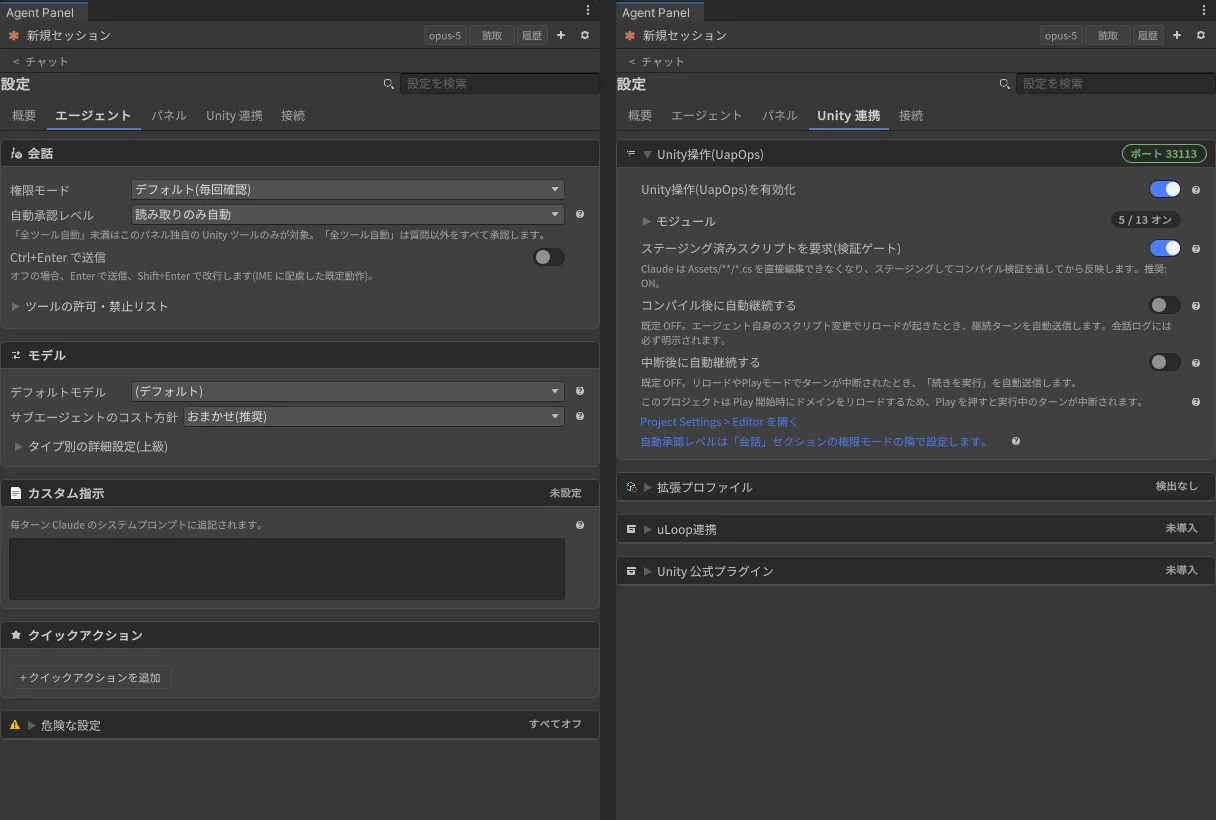
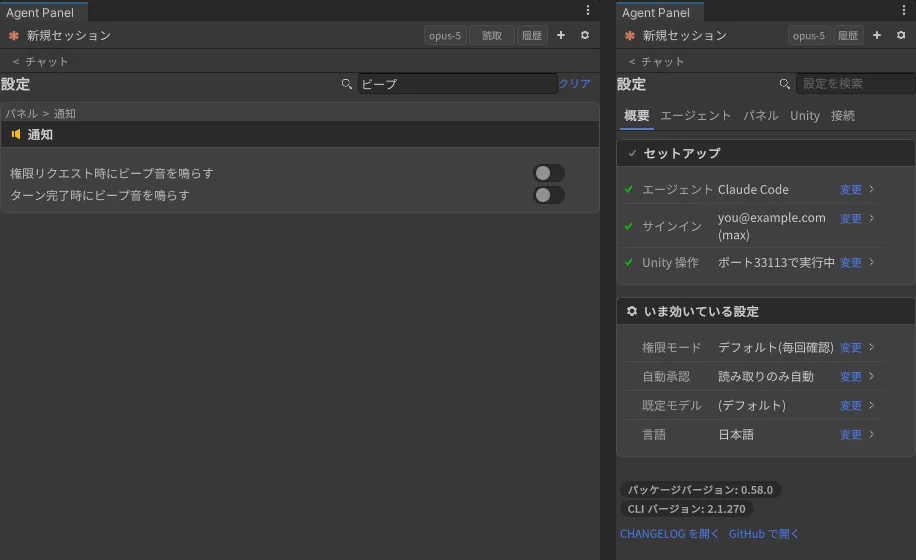
Unity 連携と接続の各カード、およびエージェントタブの「危険な設定」は折りたたまれた状態で始まります。見出しをクリックすると開きます。各カードの見出し右端には現在の状態が 1 語で出ます(「ポート 46673」「サインイン済み」「未設定」「3 件」など)ので、開かなくても状態が分かります。項目の説明が長いものは行末の「?」に入っています。パネル幅が狭いときはタブ名が短縮表示(「Unity」「接続」)になります。