その他の ACP エージェント
This content is not available in your language yet.
プリセットに無い ACP(Agent Client Protocol)対応の CLI(Qwen Code、Kimi CLI、OpenCode など)も、起動コマンドを手で入れれば使えます。CLI の導入とサインインはパネルの外で、各 CLI の手順に従って済ませてください。
1. CLI を入れてサインインしておく
Section titled “1. CLI を入れてサインインしておく”ターミナルで CLI をインストールし、その CLI 自身のサインイン(または API キーの設定)を済ませます。パネルはカスタムの CLI のログインコマンドを知らないので、「サインイン」ボタンは出ません。
例: Qwen Code
npm install -g @qwen-code/qwen-codeqwen # 初回起動でサインイン方法を選ぶ2. 起動コマンドを入れる
Section titled “2. 起動コマンドを入れる”-
設定(⚙)> 接続 > エージェント の 「エージェント」 で その他の ACP エージェント(カスタムコマンド) を選びます。
-
「詳細設定(実行ファイル / コマンド)」 を開き、「コマンド」 に ACP モードで起動するコマンド、「引数」 にその引数を入れます。コマンドは PATH 上の名前でもフルパスでもかまいません。
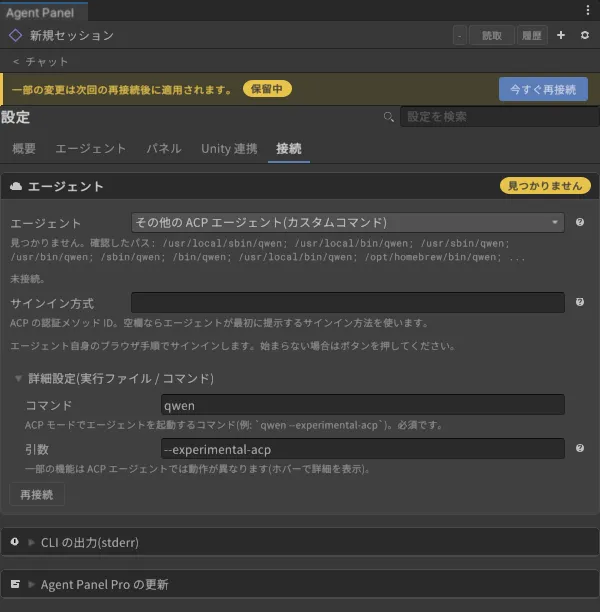
-
上部の 「今すぐ再接続」 を押します。コマンドが見つかると「解決結果」にそのパスが出ます。
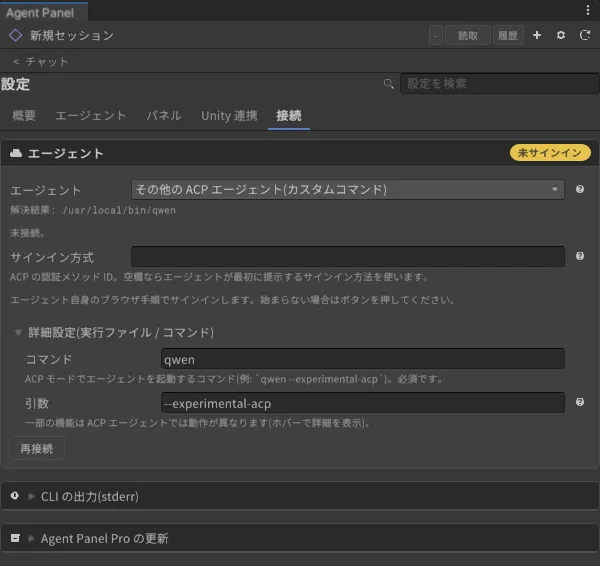
| CLI | コマンド | 引数 |
|---|---|---|
| Qwen Code | qwen | --experimental-acp |
| その他 | 各 CLI の説明書にある ACP モードの起動方法 |
3. サインインが必要と言われたら
Section titled “3. サインインが必要と言われたら”接続したときにエージェントがサインインを求めると、パネルはエージェントの提示するサインイン方式で認証を始めます(ブラウザが開きます)。方式を指定したいときは、「サインイン方式」 に ACP の認証メソッド ID を入れて「今すぐ再接続」を押します。どの ID があるかは CLI によって異なります。この欄はエージェントごとに保存されるので、Gemini CLI など他のエージェント用に入れた値はここには出ません。
うまくいかないときは、ターミナルでその CLI を普通に起動してサインインを済ませてから、パネルの「再接続」を押してください。
- 接続できない理由は 設定 > 接続 > CLI の出力(stderr) に出ます。